
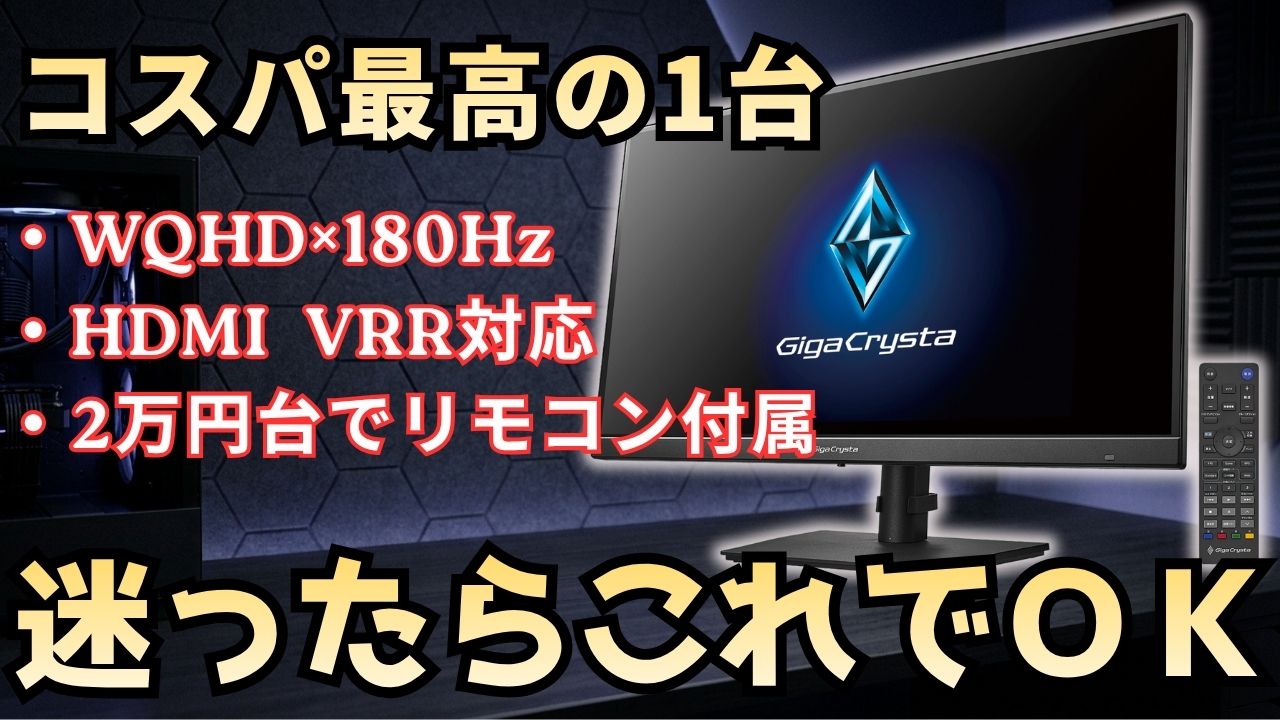
モンスターハンターワイルズに合わせて購入した、IODATAのゲーミングモニター「GigaCrysta EX-GDQ271JA」
約1年半使用しましたが全く不満はなく、現在はスト6、動画鑑賞、PCでの事務作業などなど、メインモニターとして活躍中です。
購入時点で発売から日が経っており、「今からレビュー記事を出してもな…」と思っていたのですが、後継機が発売された影響か価格が下落。さらにおすすめ度が上がったため、改めて性能、使って感じた良かった点・気になった点を率直にレビューしていこうと思います。
結論:低価格で全部入り。最初の一台にもおすすめ
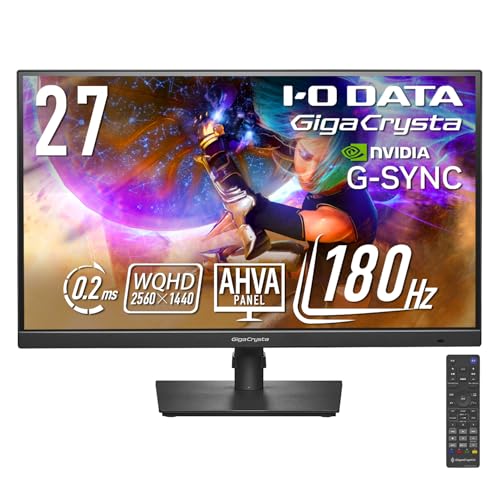
「GigaCrysta GDQ271JA」の評価をひと言で表すと「全方位にちょうど良い」モニターです。
- ✅サイズと解像度のバランスが良い「27インチWQHD」
- ✅ ゲーミングモニターに必要な機能を一通り備える
- ✅ PC・PS5・Switch2の構成に最適な入力端子
- ✅ 価格が下がった(29,800円)
- セール+ポイント込みで2万円台前半
4Kや量子ドット、200fps以上の高リフレッシュレート等のハイスペックな性能はいらないけど、ゲーミングモニターに外せない機能をカバーしている高コスパのモニターが欲しい人におすすめ。
GDQ271JAのスペック
GDQ271JAの主なスペックは以下。個人的に重要だった箇所は太字にしています。
| サイズ | 27インチ |
|---|---|
| 解像度 | WQHD(2560×1440) |
| パネル | AHVA(IPS系)、非光沢 |
| リフレッシュレート | 最大180Hz |
| 応答速度 | 0.2ms[GTG] |
| 視野角 | 上下左右178° |
| HDR | DisplayHDR400 |
| 入力端子 | HDMI×2 DisplayPort×1 |
| 可変リフレッシュレート | NVIDIA G-SYNC Compatible VESA AdaptiveSync HDMI2.1 VRR |
| 電源 | 内蔵型 |
| スタンド | 高さ調整・チルト・スイベル・ピボット対応 |
| 保証 | 3年間(パネル・バックライト含む) |
| 価格 | 29,800円 |
もっと価格を抑えたモデルは、HDMI VRR非対応だったり、電源がACアダプタ方式(内蔵ではない)だったりするものが多く、逆に4K・有機ELパネルなどの上位グレードを求めると、価格が跳ね上がります(+数万円)。
購入前に同等スペックのモニターも相当調べたのですが、値段と性能のバランスで、これを超えるものは正直見つけられませんでした。
もちろん、FPSゲーマーでとにかく高いリフレッシュレートが欲しいとか、特化したものが欲しい場合は話が別ですが、大抵のゲーマーであれば、これを選んでおけば間違いないです。
後継機「GDQ271RAB」との違いは?
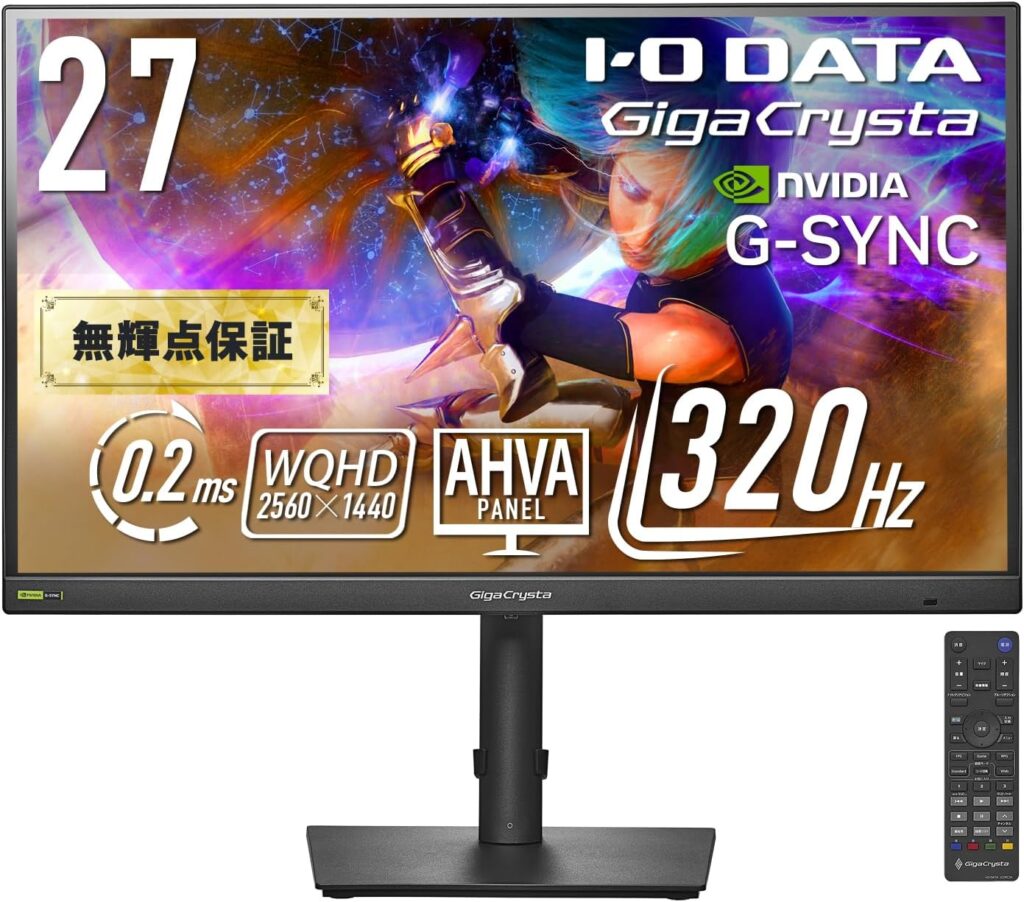
後継機となる「GDQ271RAB」は、リフレッシュレートが320Hzになった以外は目立った進化はありません。なのに価格は1万円増の39,800円。正直、GDQ271JAからアップグレードする必要性は薄いです。
フレームレートによるゲーム体験の変化(体感)
一概にフレームレートと言ってもイメージしにくいと思うので、主にアクションゲームにおけるHz数ごとの特徴(自分の体感ですが)を列挙してみます。
| Hz数 | 体感 |
|---|---|
| ~30 | ・カクツキを感じる ・アクションゲームは厳しい |
| 60 | ・ほとんどのゲームの標準 ・アクションゲームで最低限欲しい数値 |
| 90~ | ・ヌルヌル感を感じられる |
| 144~ | ・これ以上はほぼ変化を体感できない |
まず30Hzは厳しいです。カクカクで回避やパリィ等のタイミングが取りにくく、酷いものだとフレームの隙間に入力が吸われるゲームもあります。
60Hzが標準の数値。ゲーミングPCを組む際は、「狙いのゲームで60fpsが出るかどうか?」がパーツを選定する際の基準になります。
90Hz辺りからヌルヌル感を感じられます。激しい視点移動でも残像感が少なく、60Hzと比較するとハッキリと差を実感できます。
144Hz以上になると個人的に変化をほぼ体感できません。ただ、フレーム間の隙間が小さくなることで、入力遅延が軽減される(らしい)ため、一瞬の差がより重要になるFPSプレイヤー向けの領域。
GDQ271JAの良かった点
① サイズと解像度のバランスが良いWQHD。180Hzでゲームも快適
WQHD×180Hzの組み合わせはミドルスペックのPCに最適です。
4Kやこれ以上のリフレッシュレートを求めるとモニターの値段はもちろんですが、PC側にも相当なスペックが要求され、誇張なしでプラス数十万クラスの追加出費が必要になります。
特に現在(2026年8月時点)はメモリやSSDの価格が高騰しており、ハイエンドクラスのPCを組むハードルが上がっています。今からライトゲーマーがPCを組むなら、WQHD×180Hz辺りが現実的で(RTX5070くらい。それでも30~40万くらいはしますが…)、そのラインのPCにちょうど「GigaCrysta GDQ271JA」がフィットします。
② 「PC+PS5+Switch2」環境に最適な入力端子
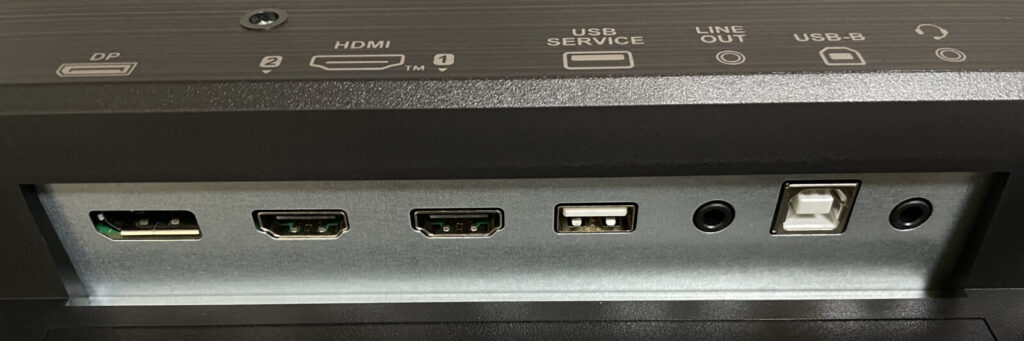
入力端子はDisplayPort×1、HDMI×2の計3系統を備えており、「PC+PS5+Switch2」のゲーマー環境に最適。
2万円台のモニターだと対応が限られがちなHDMI VRRを備えているのも大きいです。これによってPS5でもティアリング(画面の上下で表示がズレる)やスタッタリング(映像のカクつき)、入力遅延を抑えることができます。
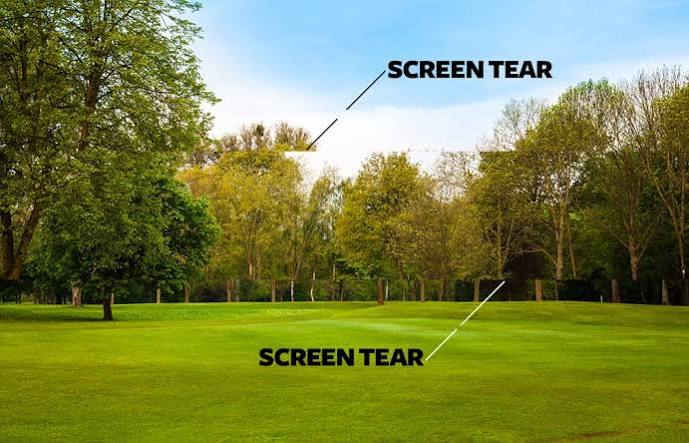
画面の上下がズレて表示される現象(これは少し大げさですが)
③ 電源が内蔵型
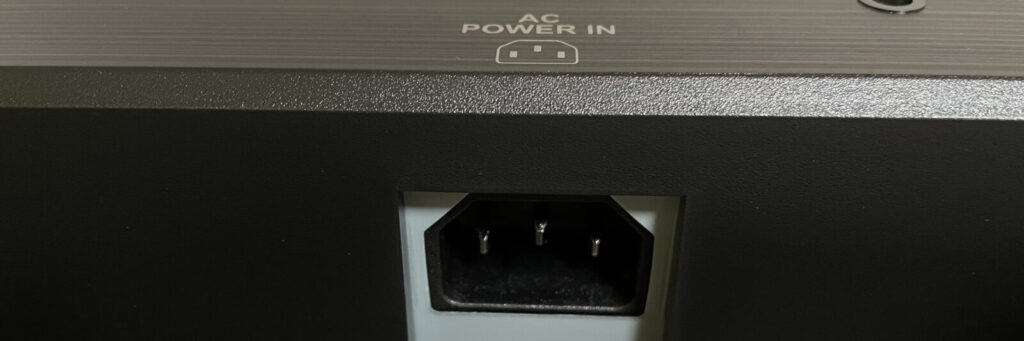
GigaCrysta GDQ271JAは電源が内蔵型になっています。
コスパの良い海外製のモニターだとACアダプタ型のものも多く、値段に惹かれて購入した後に「思ったより邪魔だな…」と感じた人も多いのではないでしょうか?
特にデスクが狭い環境だとACアダプタの置き場所に困るので、地味ですが重要なポイントです。
④ リモコンで入力切替がラク
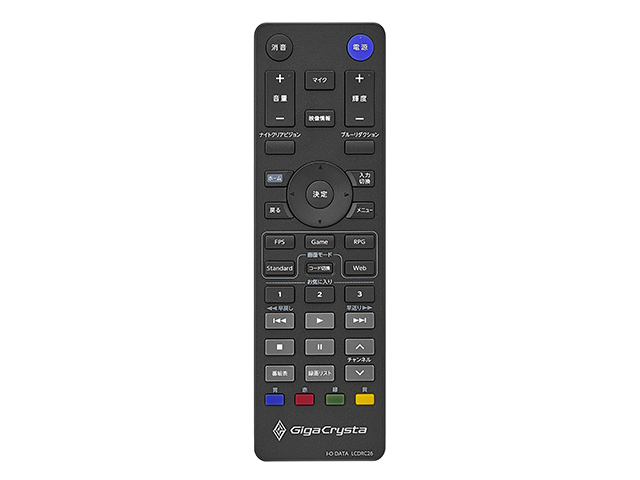
GigaCrysta GDQ271JAには専用のリモコンが付属します。PC・PS5・Switch2など各プラットフォームを切り替える際、いちいちモニター本体の設定ボタンを押す必要がなく、入力切替が簡単に行えます。

安いモニターにありがちなメニュー操作時の遅延も少なく、ストレスは皆無。
あとPCでの事務作業とゲームでモニターを併用していると使いにくいHDR機能も、切り替えが簡単なリモコンがあれば割と気軽に使用できます。
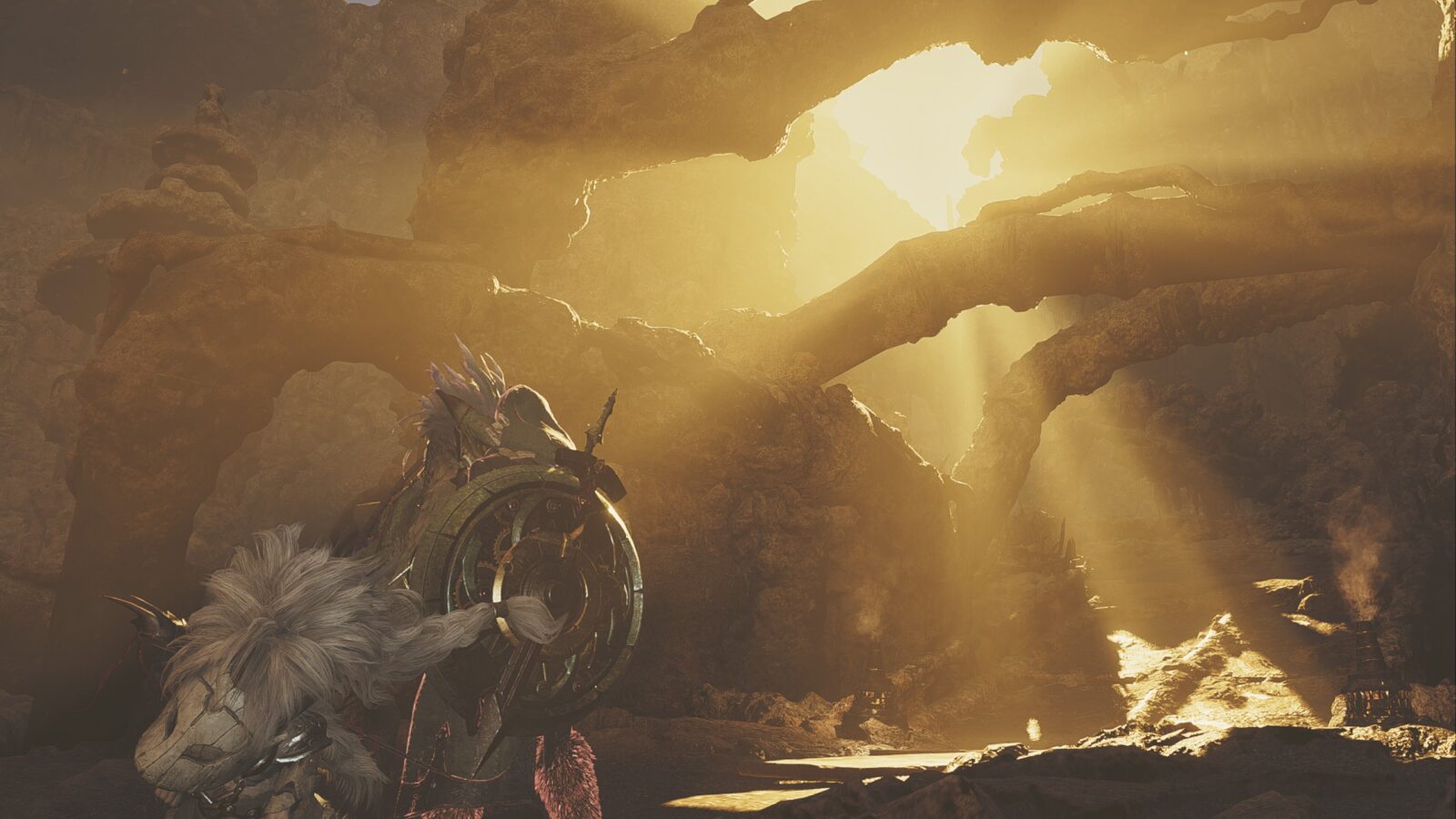
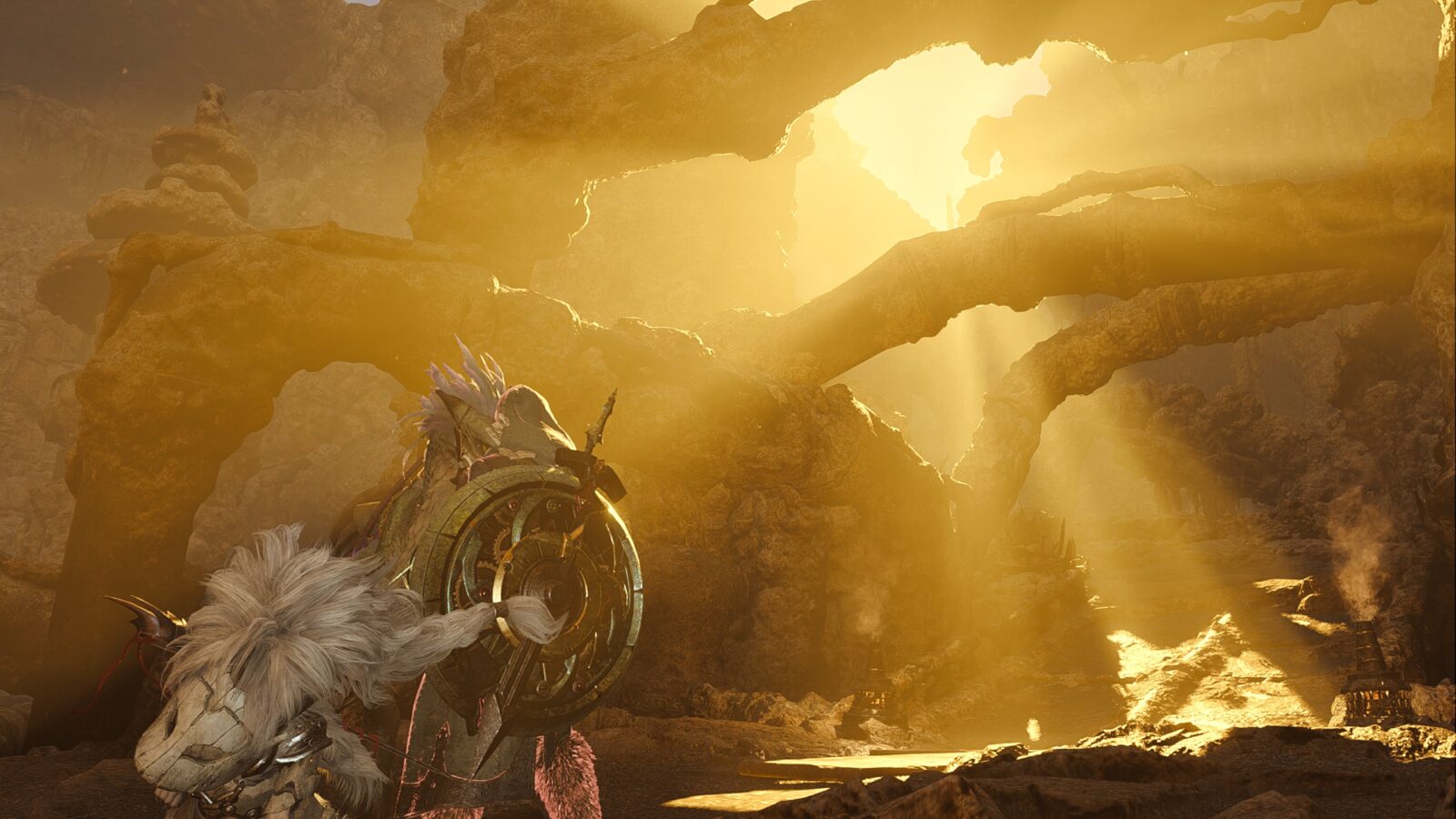
GigaCrysta GDQ271JAはHDR400に対応。ONにすると光と影の表現がリアルになり没入感が増します(個人的には無くても良い機能だけど…)。
⑤ 多機能な付属スタンド
スタンドもしっかりこだわっていて、この価格のモニターに同梱して良いのか?ってレベルです。
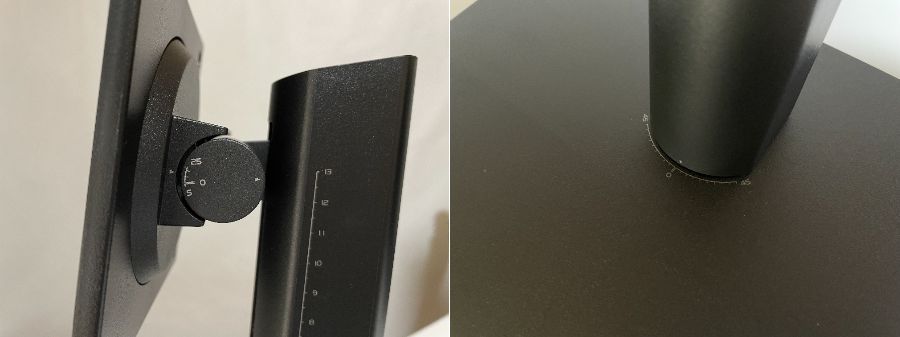
高さ調整・ピボット・チルト・スイベル機能と、設置環境に合わせて細かく調整が可能で、長時間の作業でも疲れにくい姿勢を保てます。
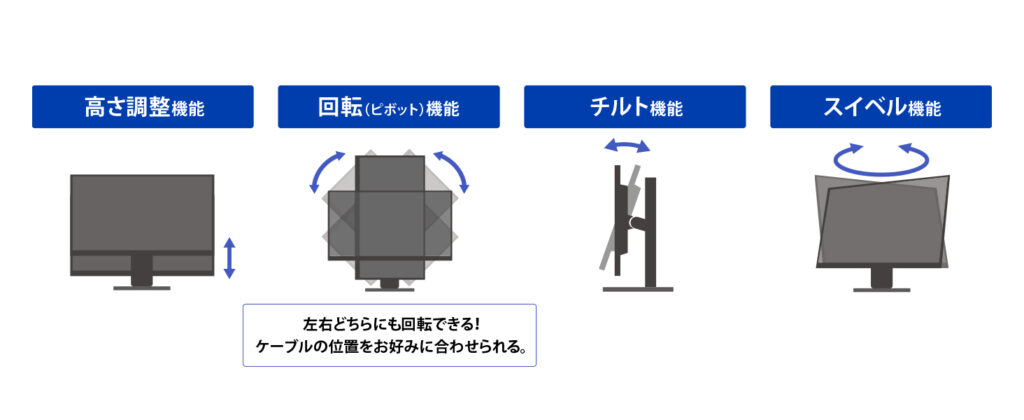
⑥価格が下がりさらにコスパ上昇
私がこのモニターを購入した当時の価格は4万円前後、セール+ポイント込みで3万円台前半でした。
この時点でも高コスパモニターの一角として名前が挙がっていましたが、後継機の発売の影響か、現在は価格が29,800円まで下落。セール時は24,800円、ポイント還元を加味すると2万円台前半となり、コスパの良さに一段と拍車がかかっています。
⑦安心の日本製
GigaCrystaシリーズの販売元であるIODATAは、石川県に本社を置く日本の企業です。
拠点が日本にあり、日本語でやり取りできるので、万が一トラブルがあったときの安心感が違います。
GDQ271JAの気になった点
① 内蔵スピーカーはおまけ程度の音質
一応スピーカーは内蔵されていますが、音質はお世辞にも良いとは言えません(FMラジオレベル)。「とりあえず聞こえればいい」くらいなら問題ありませんが、別途外部スピーカーやヘッドセットを用意することをおすすめします。
スピーカーは高価なものでなくても十分です。
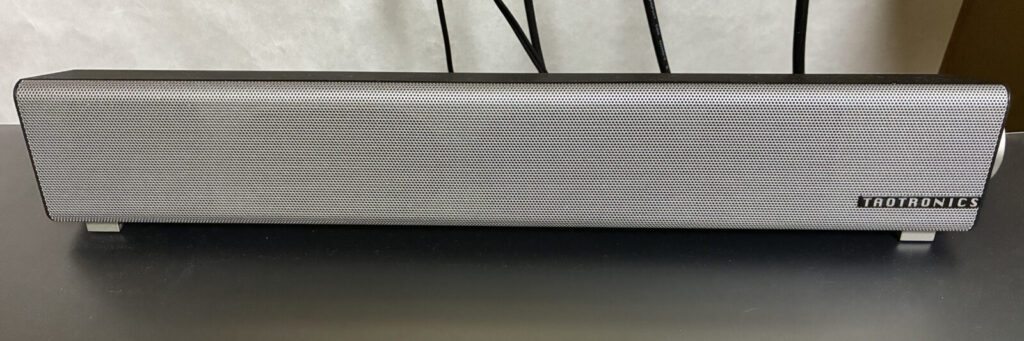
私は中華製の安いサウンドバーを使用しています。セールで2500円くらいでしたが、これくらいの安物でも内蔵スピーカーとは比べ物にならないくらい音が変わります。
② スタンドが大きく、机の上のスペースを取る
前述の通り、付属スタンドは高さ調整・ピボット・チルト・スイベル機能に対応しており、完成度はかなり高いです。
ただ、めちゃくちゃデカくてデスクのスペースをかなり取ります。

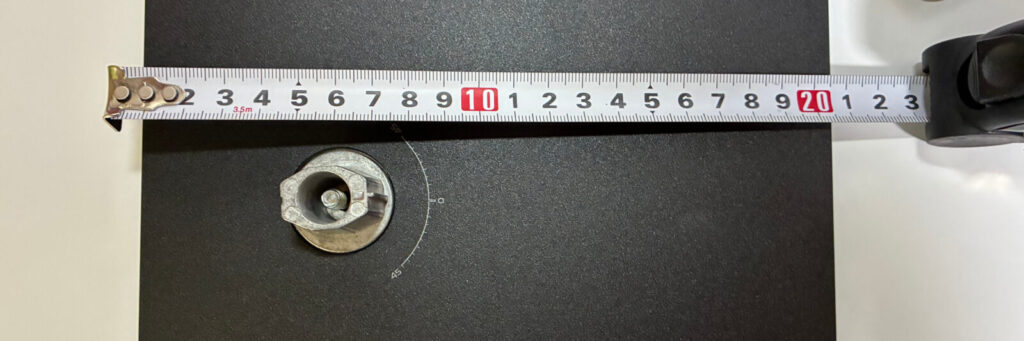
流石に大き過ぎる…(その分安定感は抜群ですが)
デスクの奥行きがあるなら問題ありませんが、そうでない場合は、机の奥にモニター用のデスクを追加するか、
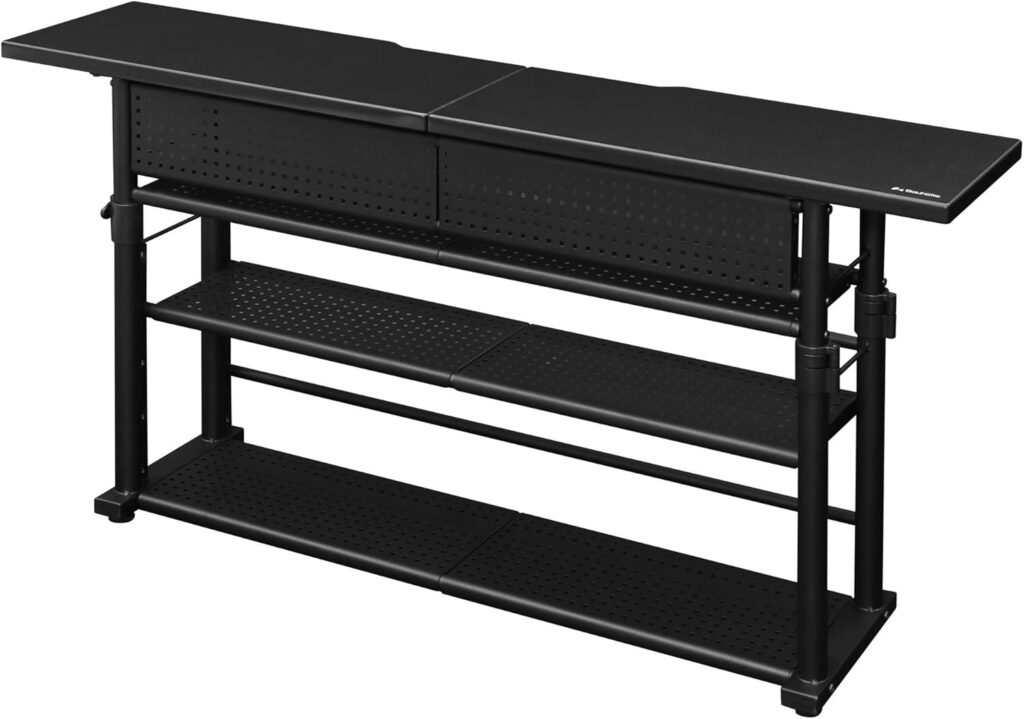
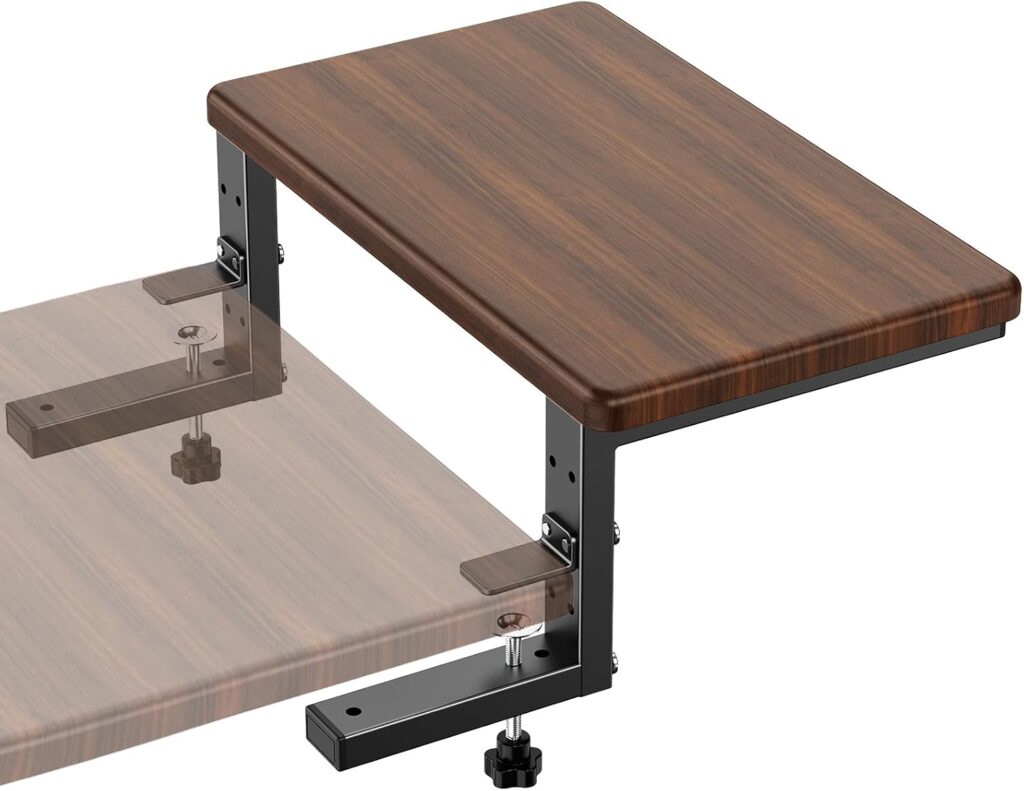
もしくはモニターアームを使う方法をおすすめします。私はアマゾンベーシック(エルゴトロンOEM、現在は終売?)のモニターアームを使っています。
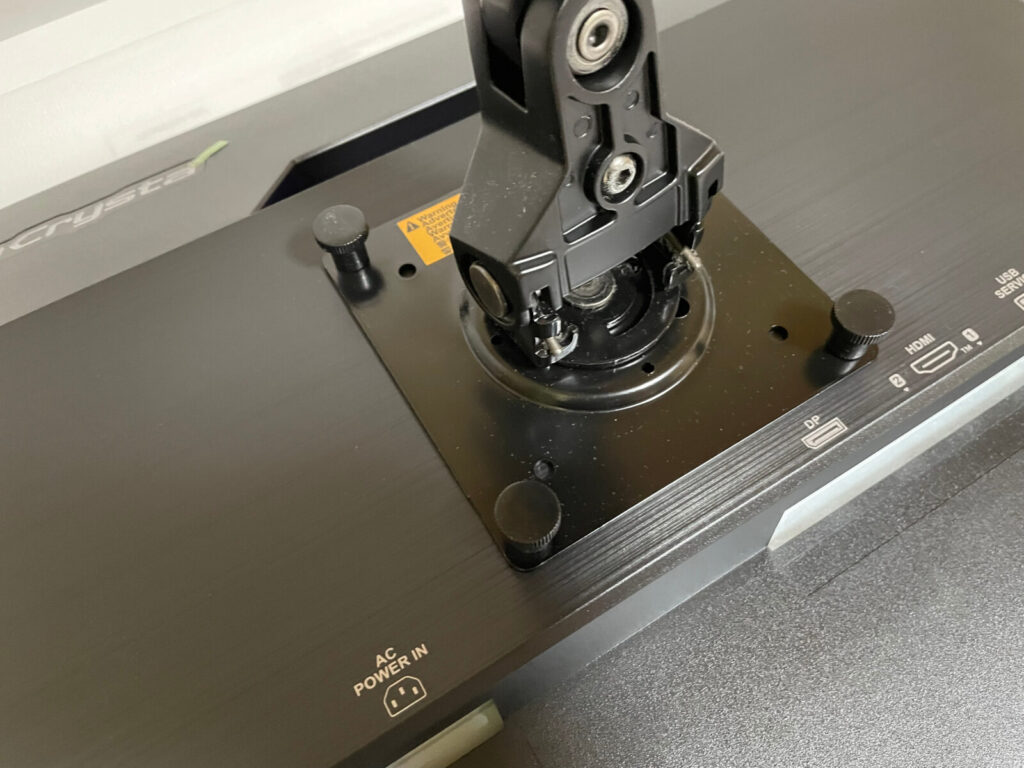
各所で散々言われていますが、モニターアームを使うならエルゴトロン一択です。
私はかれこれ7,8年ほど使用していますが、現在もアーム部分が勝手に下がるなどの不都合は全くありません。超頑丈。安いものを買い替えていくくらいなら、最初から高品質で長く使えるエルゴトロン製を選んだ方が結果的にお得です。
開封時の印象、付属品や初期設定の紹介
最後に軽く開封時の印象や付属品、初期設定の紹介をして終わります。
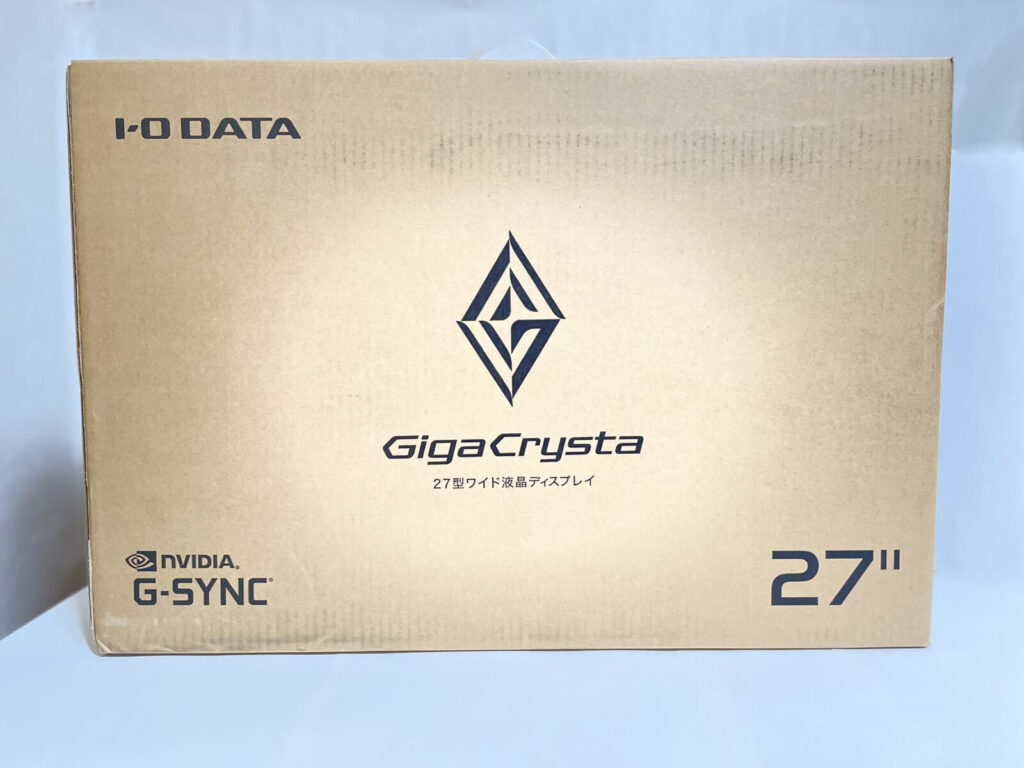
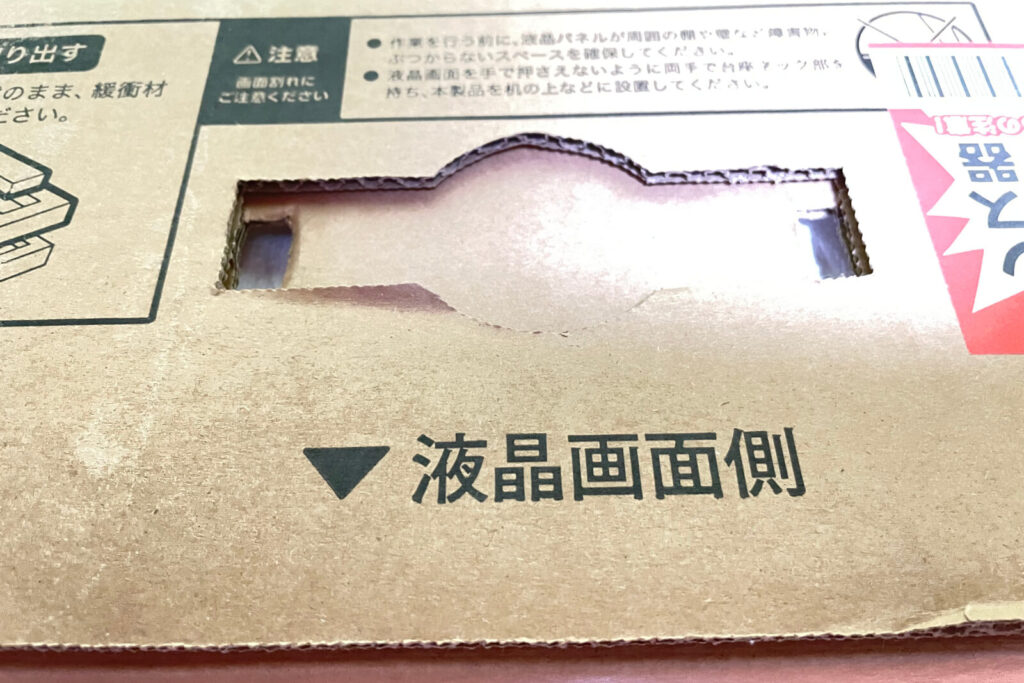
開封時にまず目に付いたのは箱側にきちんと液晶画面の方向が記載されてることでした。開ける前から破損のリスクを減らす配慮がされており、この辺りはさすが日本製だなと感じる部分です。
本体以外の付属品はスタンド・リモコン・電源ケーブル・HDMIケーブル×1・DPケーブル×1・USBケーブル(AtoB)。
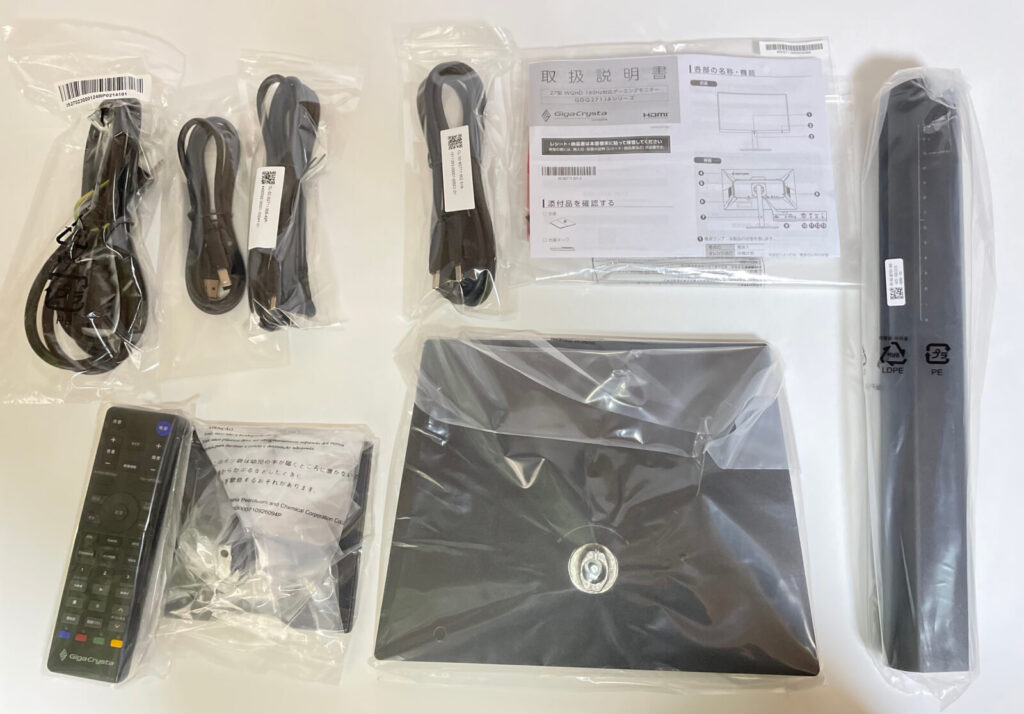
リモコン以外の付属品は他のモニターと比べても特筆すべき箇所はなし。強いて言うなら、電源ケーブルが柔らかくて取り回しが楽だったことくらいでしょうか。
モニターの初期設定
モニター設置後に私が行った設定変更を紹介します。
輝度を下げた
まず初期設定のままだと明るすぎたので輝度を下げました。
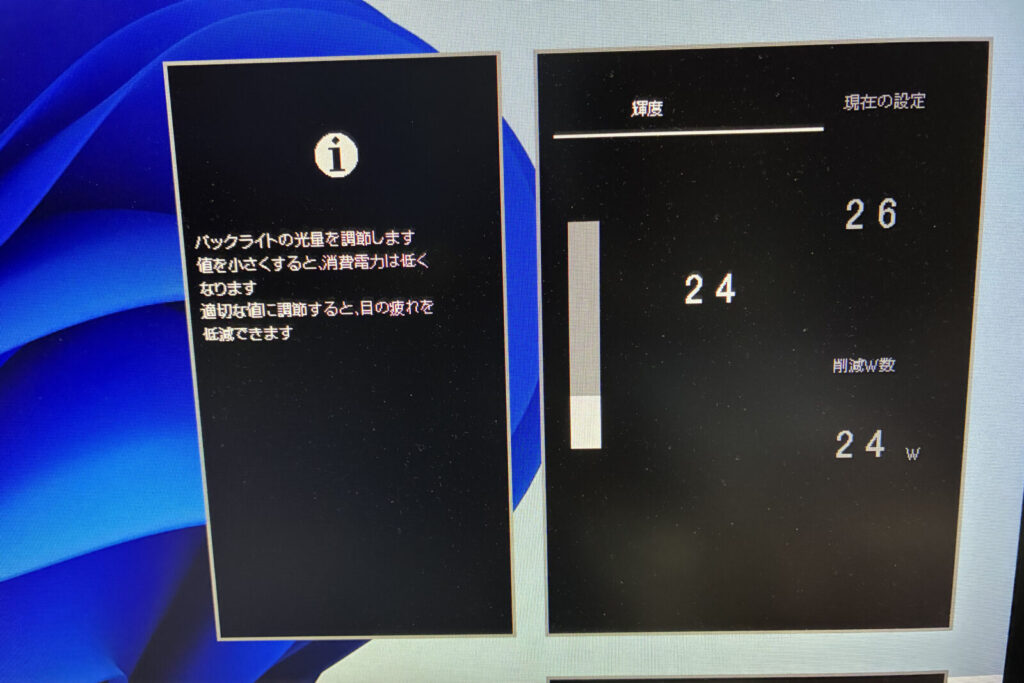
リモコン右上の「輝度」ボタンで調整
ライトを消す
次に初期状態では点灯していた①背面上部のGigaCrystaのロゴ、②電源ボタンの光を消しました。
それぞれリモコンのメニューから、
①メインメニュー→イルミネーション→ロゴの明るさを「切」に
②メインメニュー→本体動作→電源ランプを「切」に
他の設定はいじってません。
USB端子は外部スピーカーの給電用で使用可能
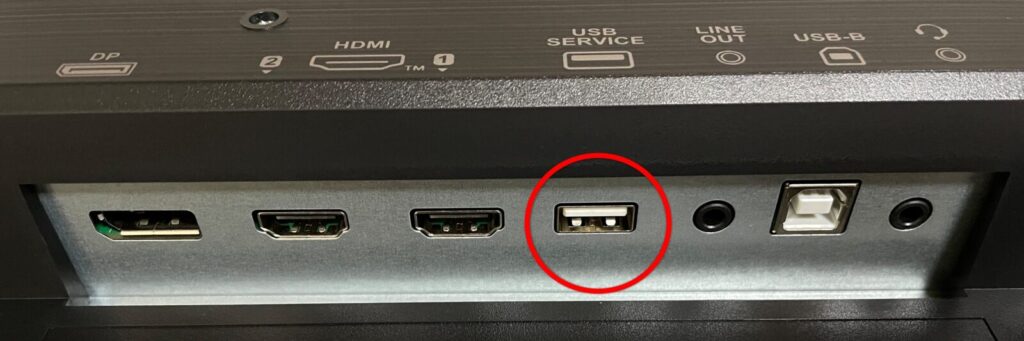
背面の接続端子のUSB TYPE A端子(上図の赤丸で囲った部分)は、説明書にはシステム更新に使うと記載されていますが、試したところ、USBから電源を取るタイプの外部スピーカーの給電用として使うことができました。
モニターから給電できると他のケーブルと干渉しにくいので便利です。公式に記載されてないため非奨励ですが、一応給電用として使えますよという報告でした。
まとめ・こんな人におすすめ
もともと高コスパモニターとして評価が高かった本製品ですが、定価が下がったことで、さらにオススメ度が増したので紹介させてもらいました。
派手さはありませんが、値段と性能のバランスという点で、GigaCrysta GDQ271JAを超えるモニターはまだ見つけられていません。発売から3年経った今も売れ続けているのも納得できる一台です。
こんな人におすすめ
- ゲームもPCでの作業も、両方それなりのレベルでこなしたい人
- PC・PS5・Switch2など、複数の機器を1台のモニターにまとめたい人
- できるだけ出費を抑えつつ、性能も妥協したくない人
- 4Kや200以上の高フレームレートなどハイスペックな性能は必要ない人
PCパーツの高騰に反して、モニターの価格は下落傾向で買い時と言って良い時期です。新しくモニターの購入を考えている、または現在FHDや60Hzのモニターを使用しているなら、GigaCrysta GDQ271JAを検討してみてはいかがでしょうか。
コメント